Project Toolbar
OasisW의 프로젝트 툴바에 있는 프로젝트 관리와 관련된 도구들을 학습합니다.
기능
| 이미지 | 버튼 | 설명 |
|---|---|---|
 | Manage Scenes | 씬 선택 화면 열림 |
 | Home | 프로젝트 선택창으로 이동 |
 | Settings | 프로젝트 환경 설정 |
 | Publish/Download | 빌드 된 프로젝트 다운로드 |
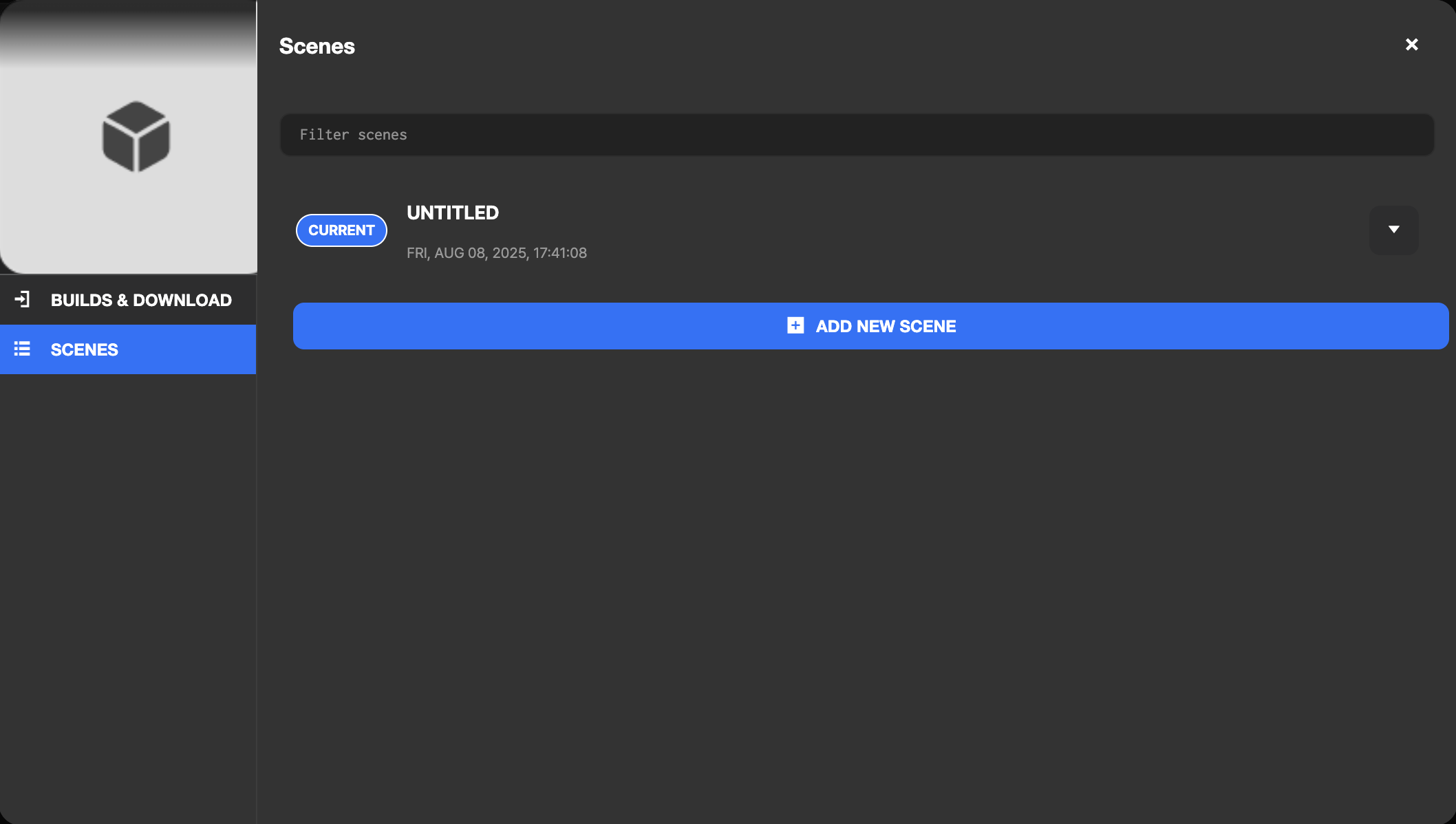
Manage Scenes
- 기능: 씬 선택 화면을 엽니다.
Settings
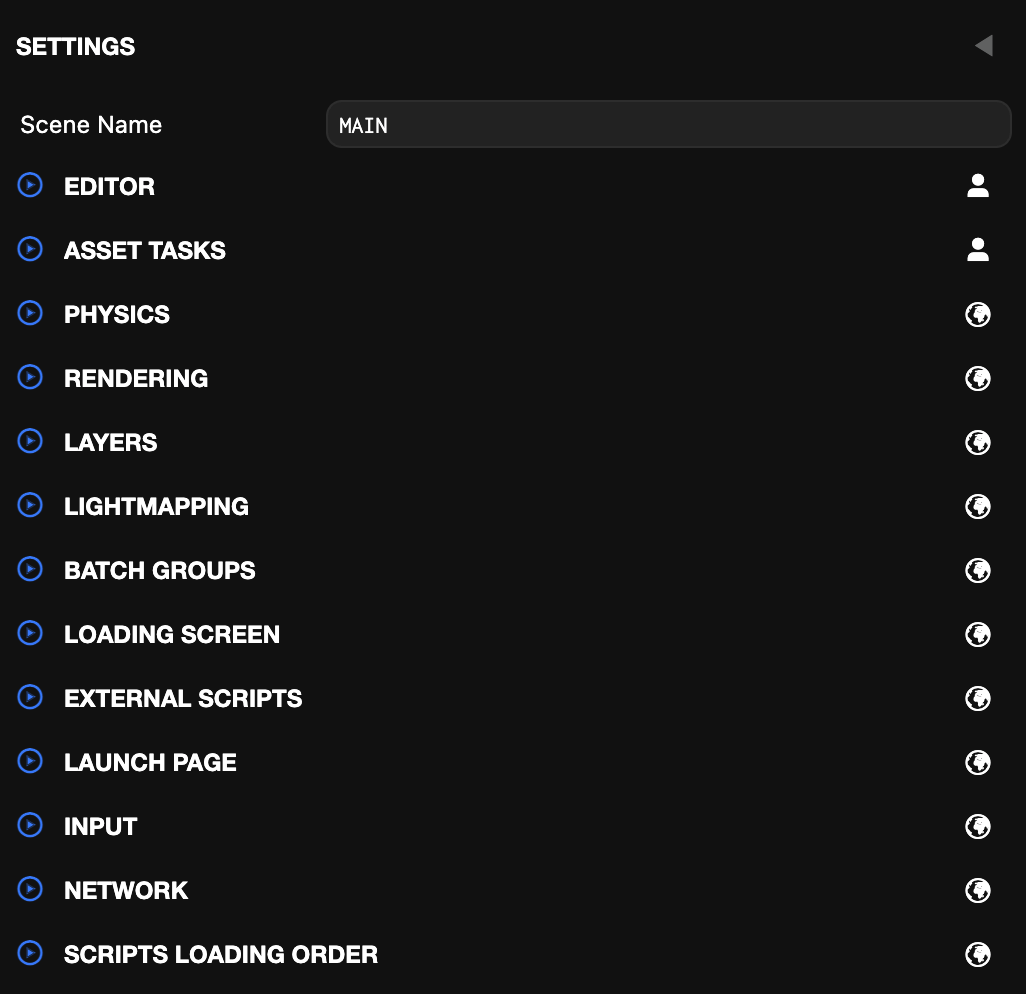
- Scene Name
- 씬 이름을 변경하여 프로젝트에서 식별 가능하게 합니다.
- Editor
- 프로젝트의 전반적인 환경 설정을 조정하는 패널입니다.
- Asset Tasks
- Create Atlases : 활성화하면 텍스처를 가져올 때 Texture와 Texture Atlas 두 가지 에셋이 모두 생성됩니다.
- Create FBX Folder : FBX 파일을 가지고 올 때, 해당 에셋 전용 폴더를 자동으로 생성하여 FBX와 관련 텍스처, 머티리얼, 애니메이션 데이터를 한곳에 모아 정리하는 기능입니다.
- Physics
- Physics Library: 사용할 물리 엔진을 설정하는 옵션, Import Ammo 버튼을 누르면 프로젝트에 Ammo 폴더가 자동으로 추가합니다.
- Gravity: 모든 물리 객체에 적용되는 중력 값입니다.
- Rendering
- Ambient Color: 전역 주변광 색상을 설정합니다.
- Skybox: 스카이박스는 3D 씬 뒤에 렌더링되는 큐브맵 에셋입니다. 여섯 개의 2D 이미지를 사용해 씬의 3D 모델 너머의 먼 배경 세계를 표현할 수 있습니다. 스카이박스를 추가하려면 큐브맵 에셋을 생성한 후, 설정 패널의 큐브맵 슬롯에 할당합니다.
- Type: 스카이박스 큐브맵을 렌더링할 때 사용할 투영 방식을 선택합니다. 옵션: Infinite(무한대에서 렌더링), Box(박스 메시에 매핑), Dome(반구 돔에 매핑).
- Intensity: 노출 수준을 맞추기 위한 스카이박스의 강도를 설정합니다.
- Rotation: 스카이박스의 회전 값을 설정합니다.
- Mip: 프리필터링된 스카이박스의 Mip 레벨을 선택합니다. 값이 커질수록 해상도가 낮고 더 흐려진(프리필터된) Mip을 사용합니다.
- Clustered Lighting: 클러스터드 라이팅을 활성화합니다.
- Cells: 조명을 포함하는 공간을 축별로 분할할 셀의 개수를 설정합니다.
- Max Lights Per Cell: 각 셀이 저장할 수 있는 최대 조명 개수를 설정합니다.
- Cookies Enabled: 클러스터드 조명에서 라이트 쿠키 기능을 사용할 수 있습니다.
- CookieAtlasResolution: 모든 비-디렉셔널(Non-directional) 쿠키 텍스처를 저장할 아틀라스 텍스처의 해상도를 설정합니다.
- Shadows Enabled: 클러스터드 조명에서 그림자 기능을 사용할 수 있습니다.
- Shadow Atlas Resolution: 모든 비-디렉셔널(Non-directional) 그림자 텍스처를 저장할 아틀라스 텍스처의 해상도를 설정합니다.
- Shadow Type: 모든 그림자에 사용되는 그림자 필터링 타입을 설정합니다.
- Area Lights Enabled: 클러스터드 조명에서 에어리어 라이트 기능을 활성화합니다.
- Exposure: 장면 전체 밝기를 조정합니다.
- Fog: 안개 타입(None, Linear, Exponential, Exponential Squared), 색상, 범위, 밀도를 설정합니다.
- Resolution Width: 애플리케이션의 가로 해상도를 픽셀 단위로 지정합니다.
- Resolution Height: 애플리케이션의 세로 해상도를 픽셀 단위로 지정합니다.
- Resolution Mode: 캔버스 해상도 조정 방식을 설정합니다. 크기 변경 시 해상도 변경 여부를 결정합니다.
- Fill Mode: 캔버스 크기 조정 방식을 설정합니다. (None, Keep aspect ratio, Fill window)
- Device Order: The order in which attempts are made to create the graphics devices.
- Enable WebGPU: When enabled, the application will try to use WebGPU if available.
- Enable WebGL 2.0: When enabled, the application will try to use WebGL 2.0 if available.
- Power Preference: WebGL의 전원 모드를 선택하는 힌트를 제공합니다. Default(브라우저 자동 결정), High Performance(성능 우선), Low Power(저전력 우선) 중에서 선택 가능합니다.
- Anti-aliasing: 비활성화하면 백 버퍼의 앤티앨리어싱 기능이 꺼집니다.
- Device Pixel Ratio: 기기 픽셀 비율 적용 여부를 설정합니다.
- Transparent Canvas: 메인 캔버스의 알파 블렌딩을 활성화합니다.
- Preserve Drawing Buffer: WebGL 컨텍스트 생성 시 버퍼 보존 여부를 설정합니다.
- Layers
- 렌더링 순서 및 그룹화를 위한 레이어를 생성/관리합니다.
- Lightmapping
- Size Multiplier / Max Resolution: 라이트맵 크기를 조정하고 최대 해상도를 설정합니다.
- Mode: Color Only 또는 Color and Direction을 선택합니다.
- Filter / Range / Smoothness: 런타임 라이트맵 블러 필터와 강도를 설정합니다.
- Ambient Bake / Samples / Sphere Part: 환경광 라이트 베이킹을 설정합니다.
- Occlusion Brightness / Occlusion Contrast: 그림자 명암을 조정합니다.
- Batch Groups
- 모델 및 UI 요소를 그룹화하여 드로우콜을 최적화합니다.
- Loading Screen
- 애플리케이션 로딩 화면을 표시하는 스크립트를 지정합니다.
- External Scripts
- 외부 스크립트 URL을 지정하여
<script>태그로 로드합니다.
- 외부 스크립트 URL을 지정하여
- Launch Page
- 시작 페이지에 필수 헤더를 추가하여 SharedArrayBuffer를 활성화합니다.
- SharedArrayBuffer 멀티스레드 물리 엔진과 같은 일부 고급 기능을 사용하려면 필요합니다.
- Input
- 프로젝트에서 사용할 입력 장치(마우스, 키보드, 터치, 게임패드 등)를 활성화/비활성화합니다.
- Network
- Asset Retries: 에셋 로딩에 실패했을 때 다시 시도할 최대 횟수를 설정합니다. 에셋 요청이 실패할 경우, 지수적으로 재시도 대기 시간이 증가하며 여러 번 시도합니다.
- Scripts Loading Order
- 스크립트 로딩 순서를 설정하여 의존성 문제를 방지합니다.
Publish/Download
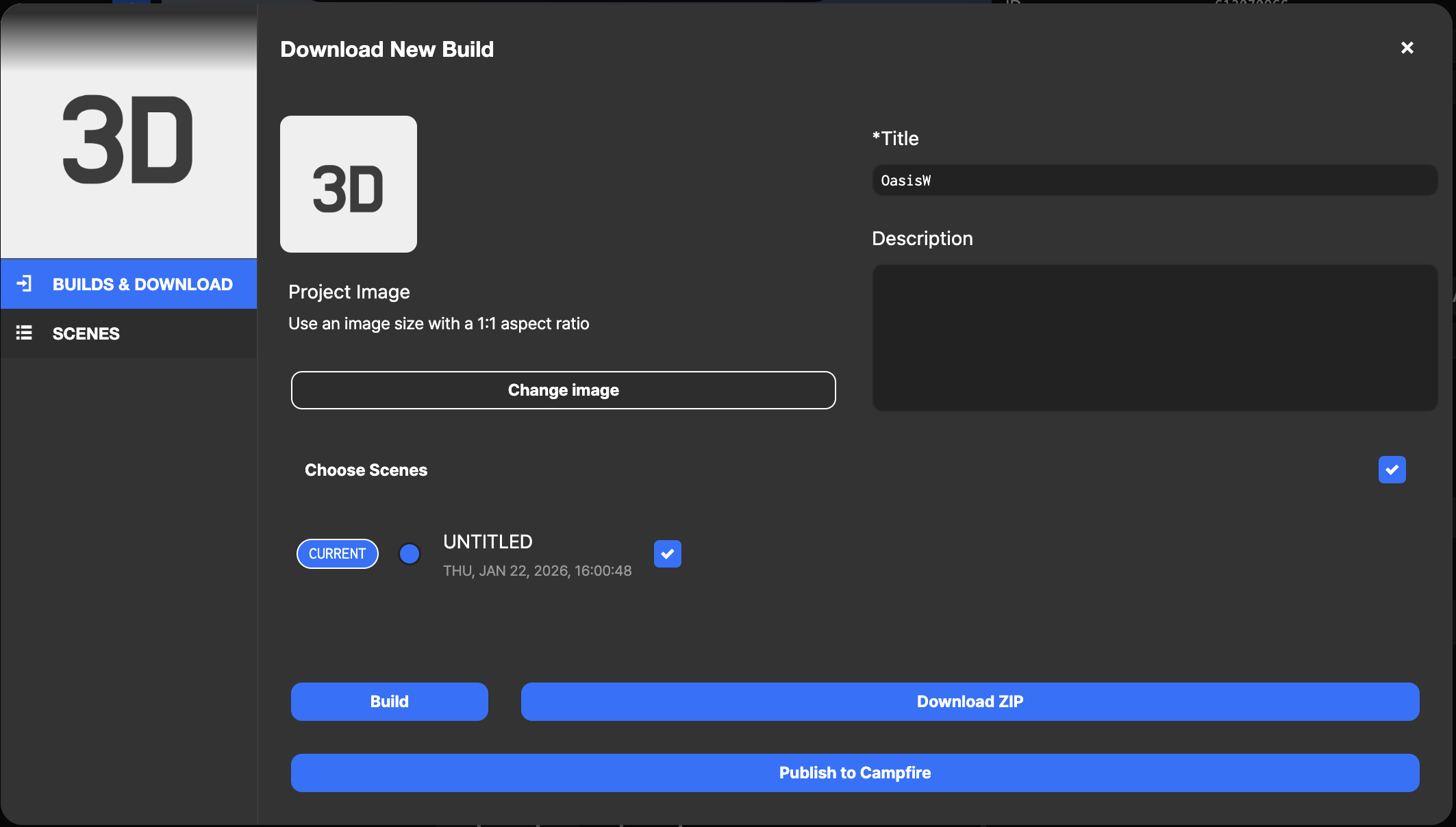
- Change Image: 다운로드 시 사용할 이미지를 선택합니다. (선택하지 않을 경우 기본 이미지가 적용됩니다.)
- Choose Scenes: 시작할 때 보이게 될 첫 씬을 선택합니다.
- Title: 프로젝트 제목을 입력합니다.
- Description: 프로젝트 설명을 입력합니다.