이미지 생성
OasisW의 AI 이미지 생성 기능을 활용하여 프로젝트에 필요한 이미지 생성 과정을 단계별로 학습합니다.
1. 인터페이스
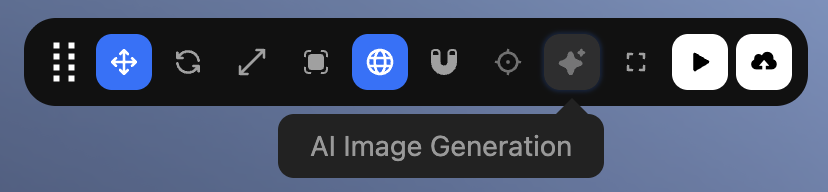
AI Image Generation 버튼을 클릭합니다.
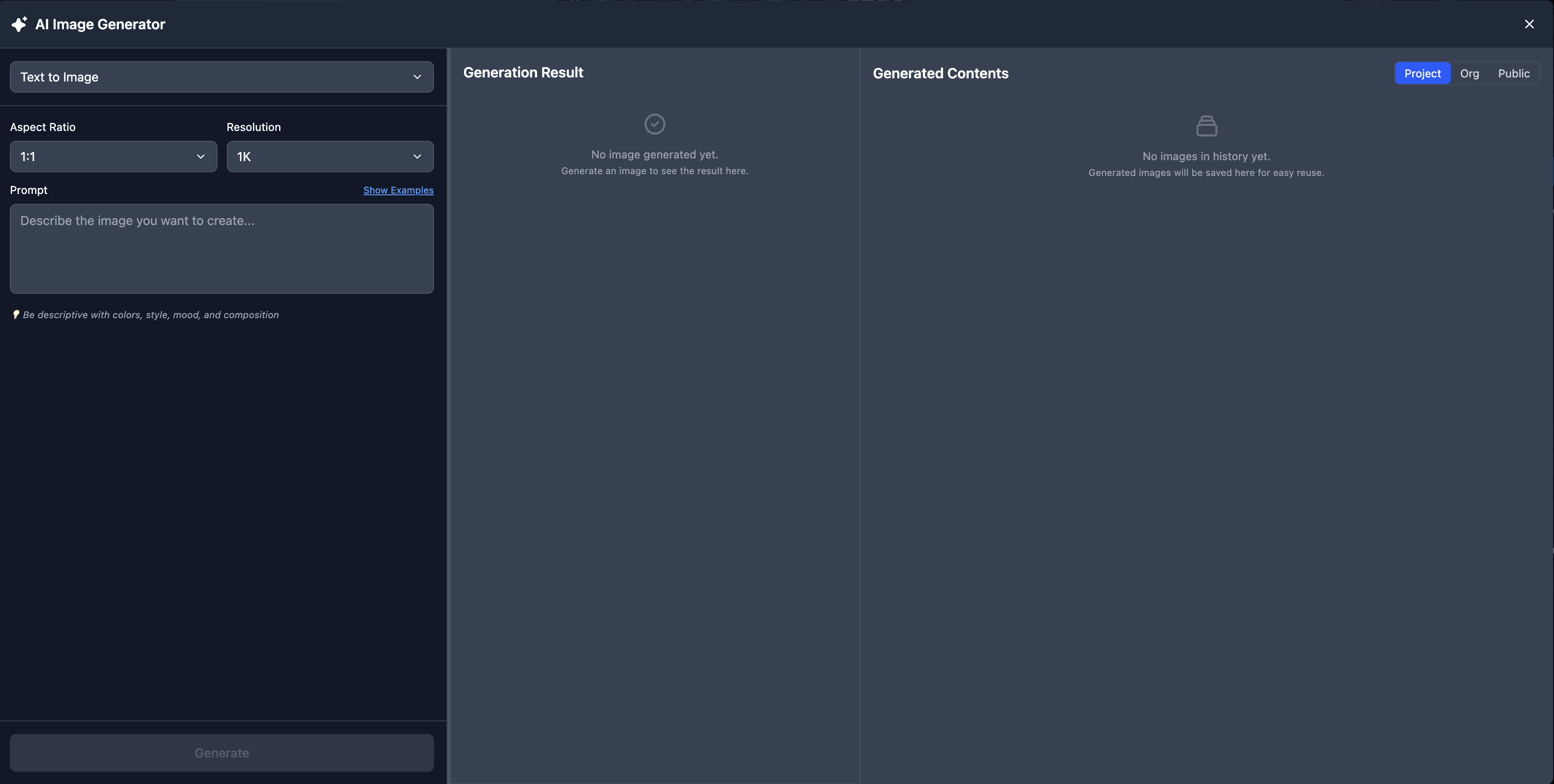
Generation Mode
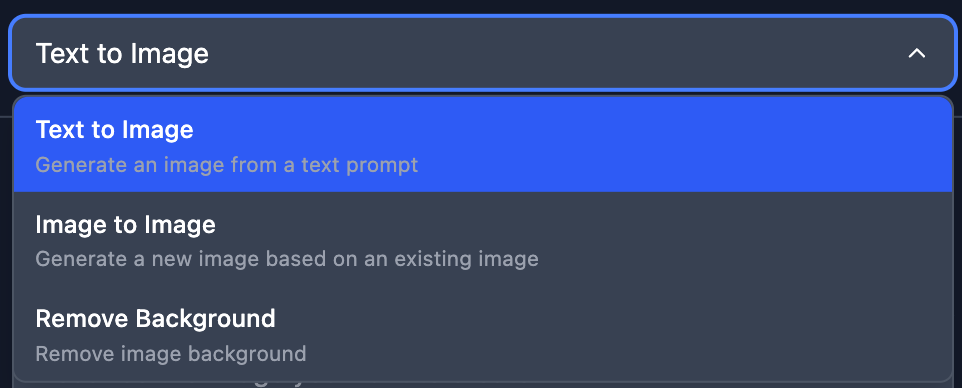
- Text to Image : 프롬프트에 텍스트를 입력하여 이미지를 생성합니다.
- Image to Image : 기존 이미지를 기반으로 새로운 이미지를 생성합니다.
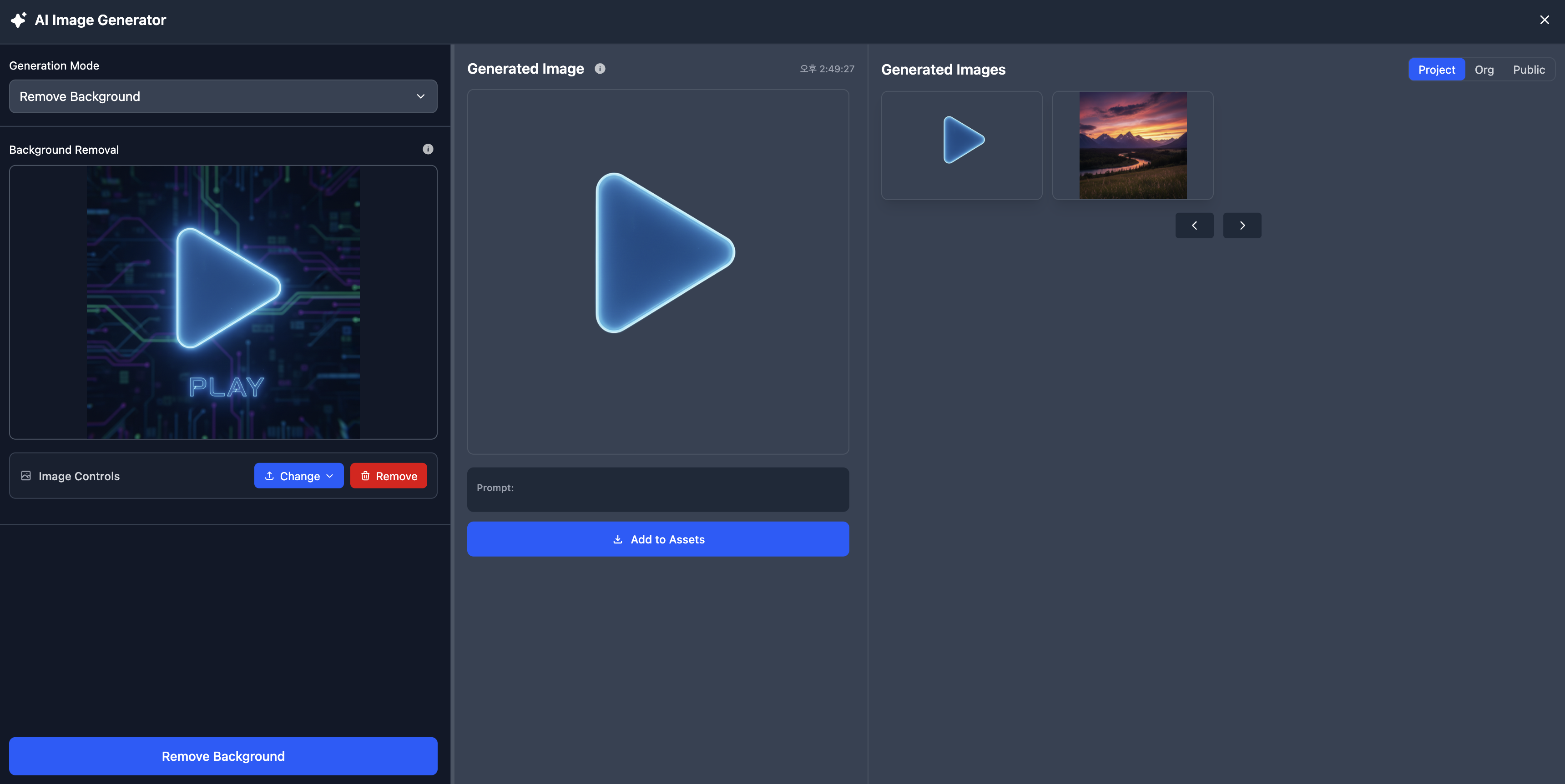
- Remove Background : 이미지에서 배경을 제거합니다.
Aspect Ratio & Resolution
- Aspect Ratio : 이미지의 비율을 선택할 수 있습니다.
- Resolution : 이미지의 해상도를 선택할 수 있습니다.
Prompt
- Show Examples : 여러 예제 프롬프트를 클릭하여 사용할 수 있습니다.
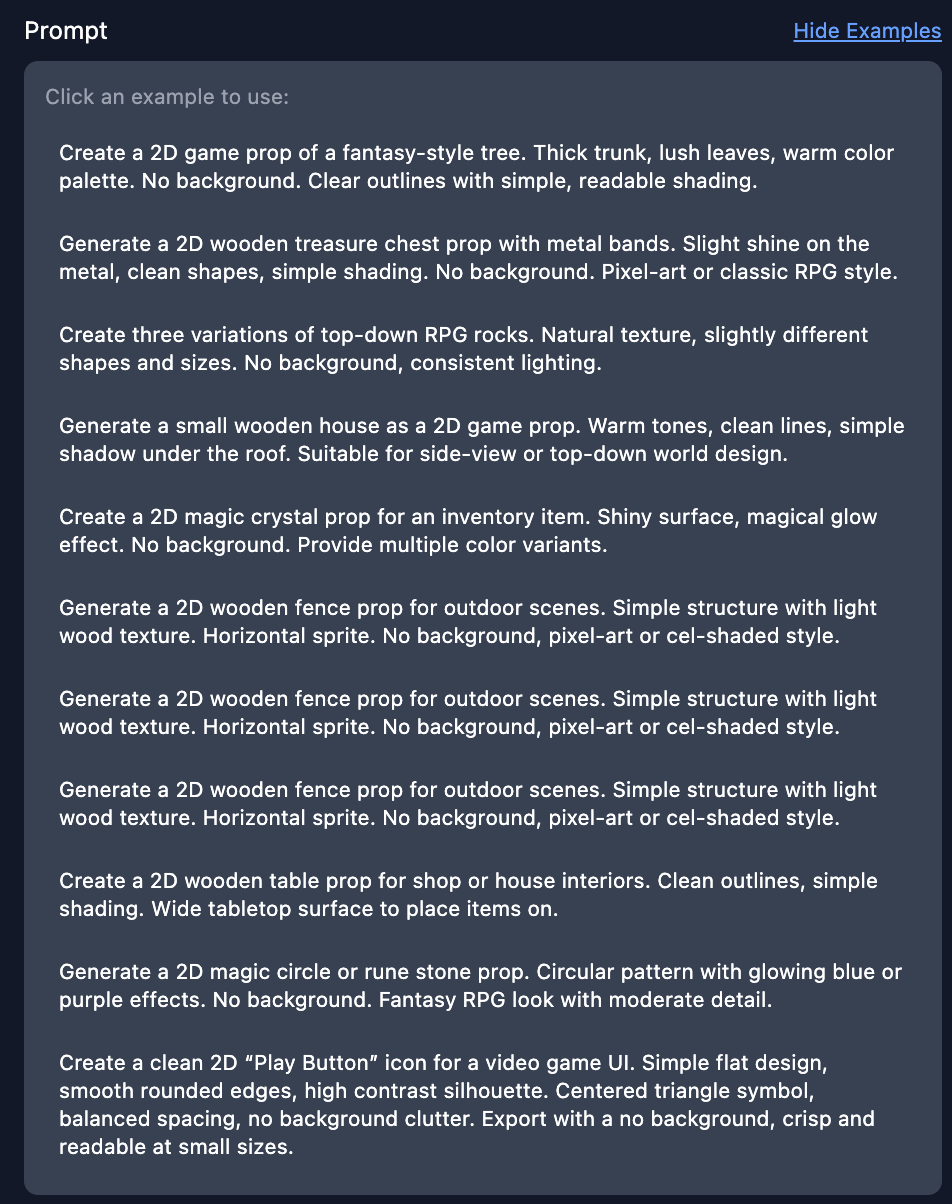
Generation Result
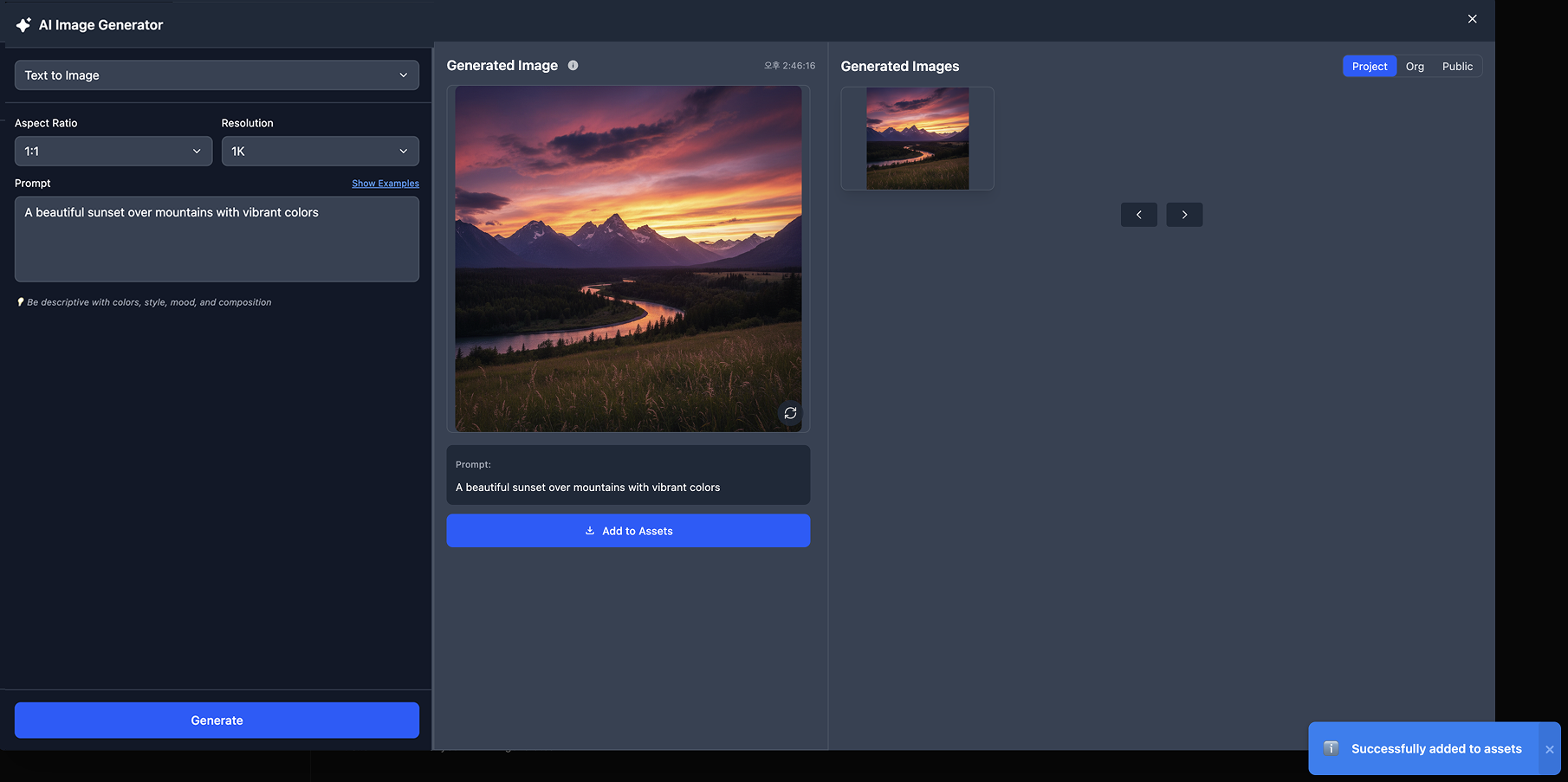
생성된 이미지를 확인할 수 있습니다.
Generated Images
- Project : 해당 프로젝트에서 생성한 이미지를 확인할 수 있습니다.
- Org : 현재 조직에서 생성된 이미지를 확인할 수 있습니다.
- Public : 공개설정이 되어 있는 이미지를 확인할 수 있습니다.
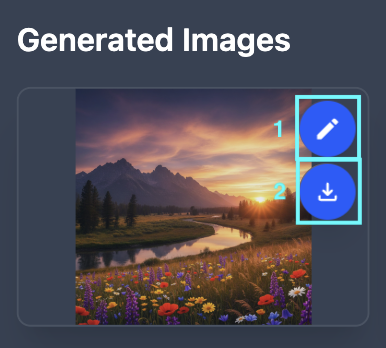
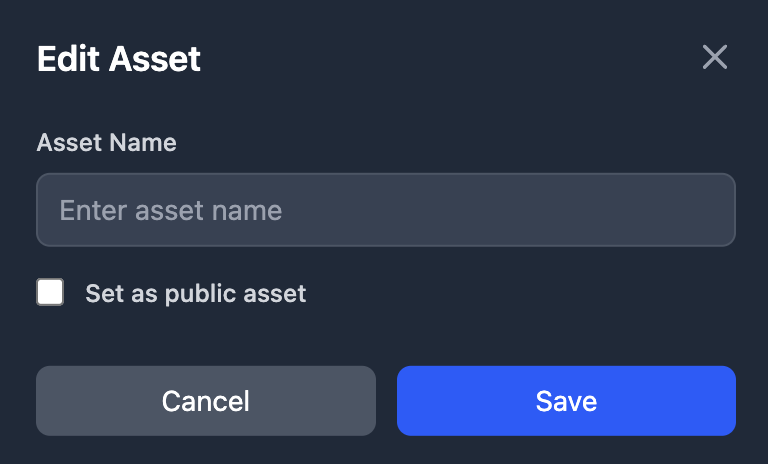
- 1. Edit Asset Properties : 에셋 설정을 수정할 수 있습니다.
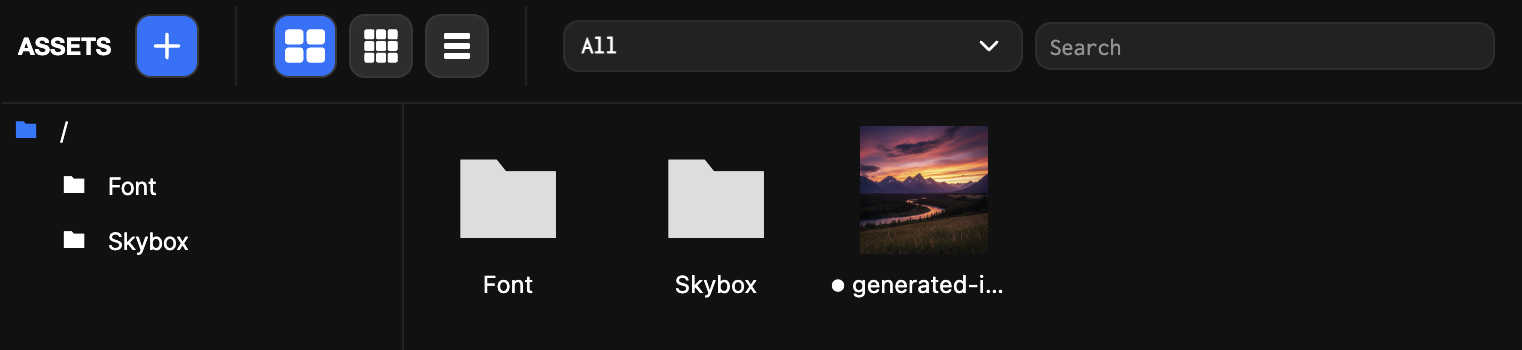
- 2. Add to Assets : 텍스처 에셋으로 추가합니다.
2. Text to Image
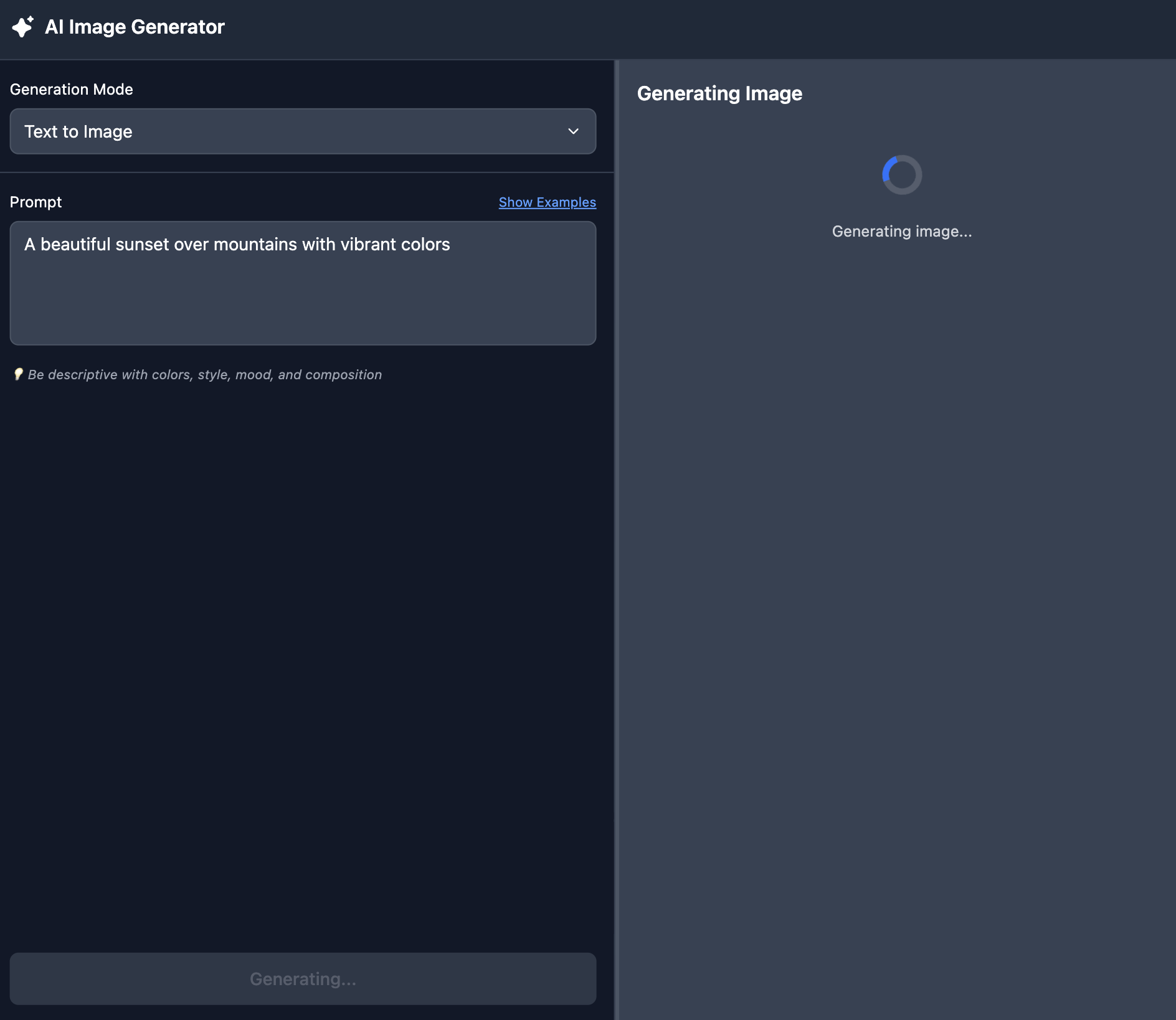
- 원하는 이미지의 비율과 해상도를 선택합니다.
- 프롬프트 창에 원하는 명령어를 입력합니다.
- Show Examples의 예제에서 선택하여 이미지를 생성할 수 있습니다.
- Generate 버튼을 클릭하여 이미지를 생성합니다.
- Add to Assets 버튼을 클릭하여 텍스처 에셋으로 추가합니다.
3. Image to Image
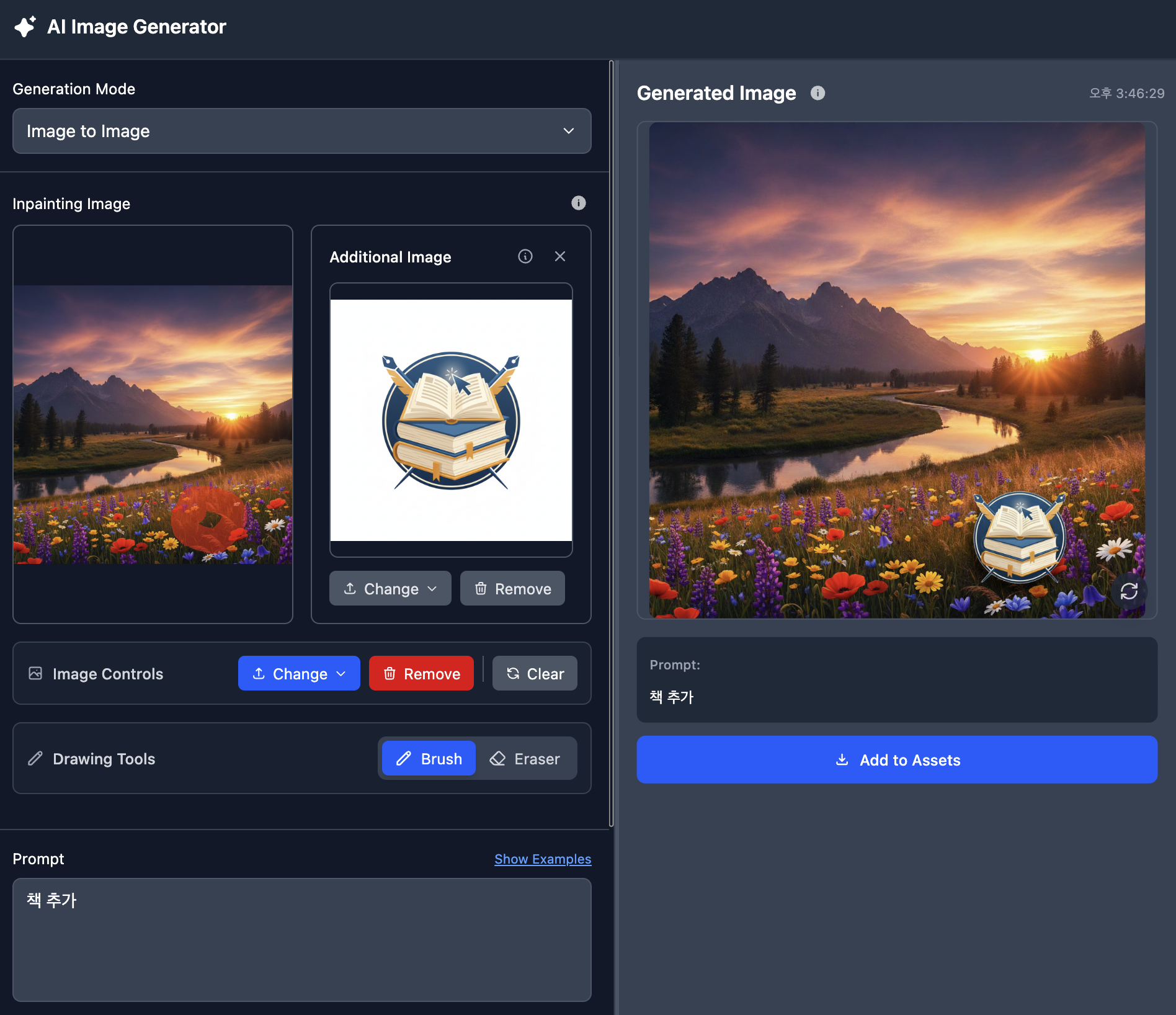
- Inpainting Image에 원하는 이미지를 추가합니다.
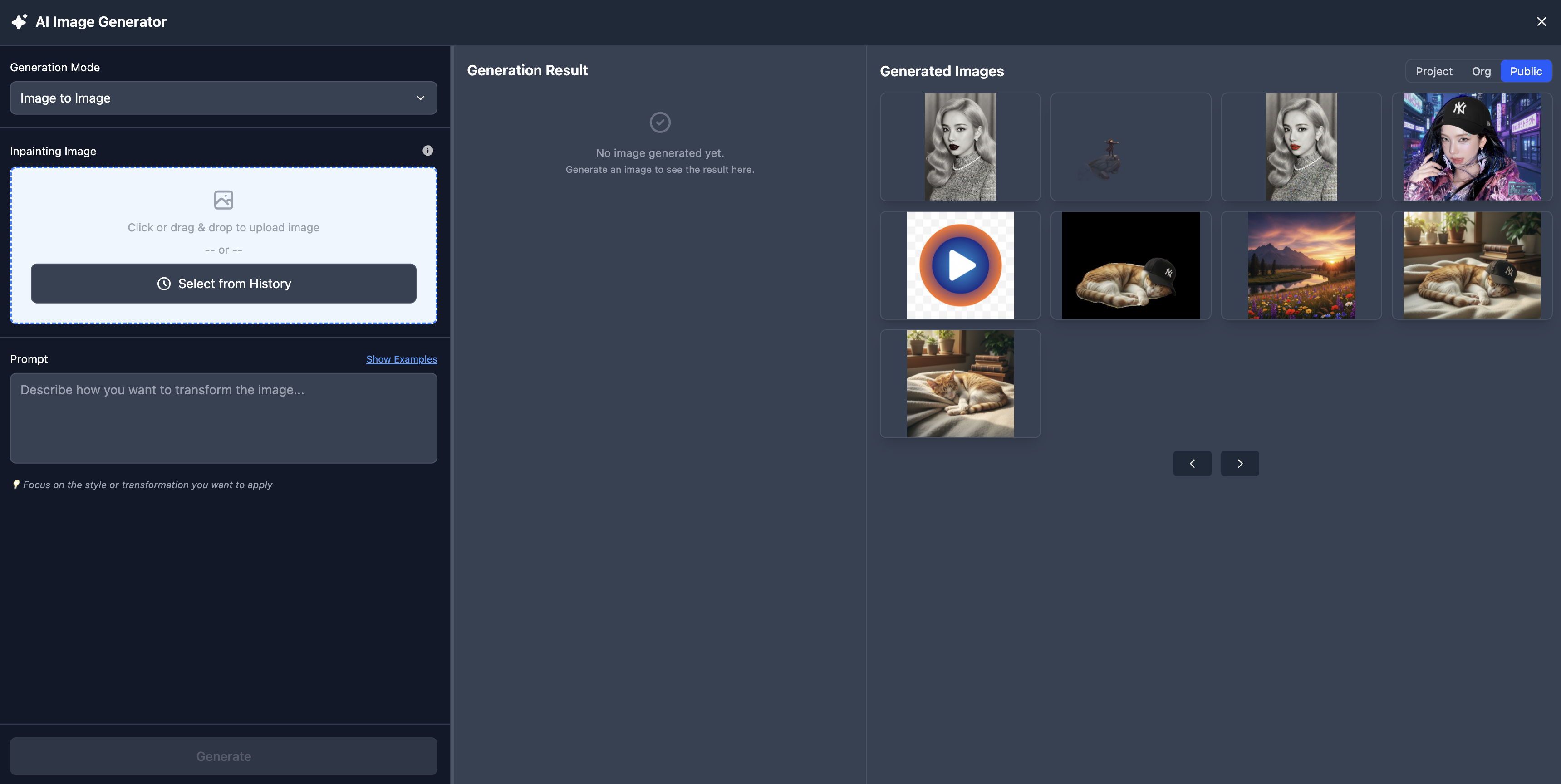
- + 아이콘을 클릭하고, 원본 이미지에 추가할 객체(선글라스, 꽃, 모자 등)의 이미지를 추가합니다.


- Image Controls에서 이미지를 변경하거나 제거할 수 있습니다.
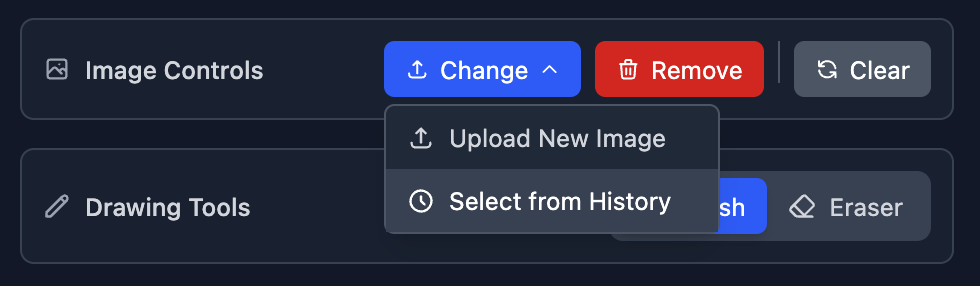
- Drawing Tools를 사용하여 원본 이미지에 이미지를 수정할 위치를 표시하고 프롬프트를 입력한 후 Generate 버튼을 클릭하여 이미지를 생성합니다.
4. Remove Background
팁
에셋 뷰에서 이미지 더블클릭 시 Remove Background로 바로 이동이 가능합니다.
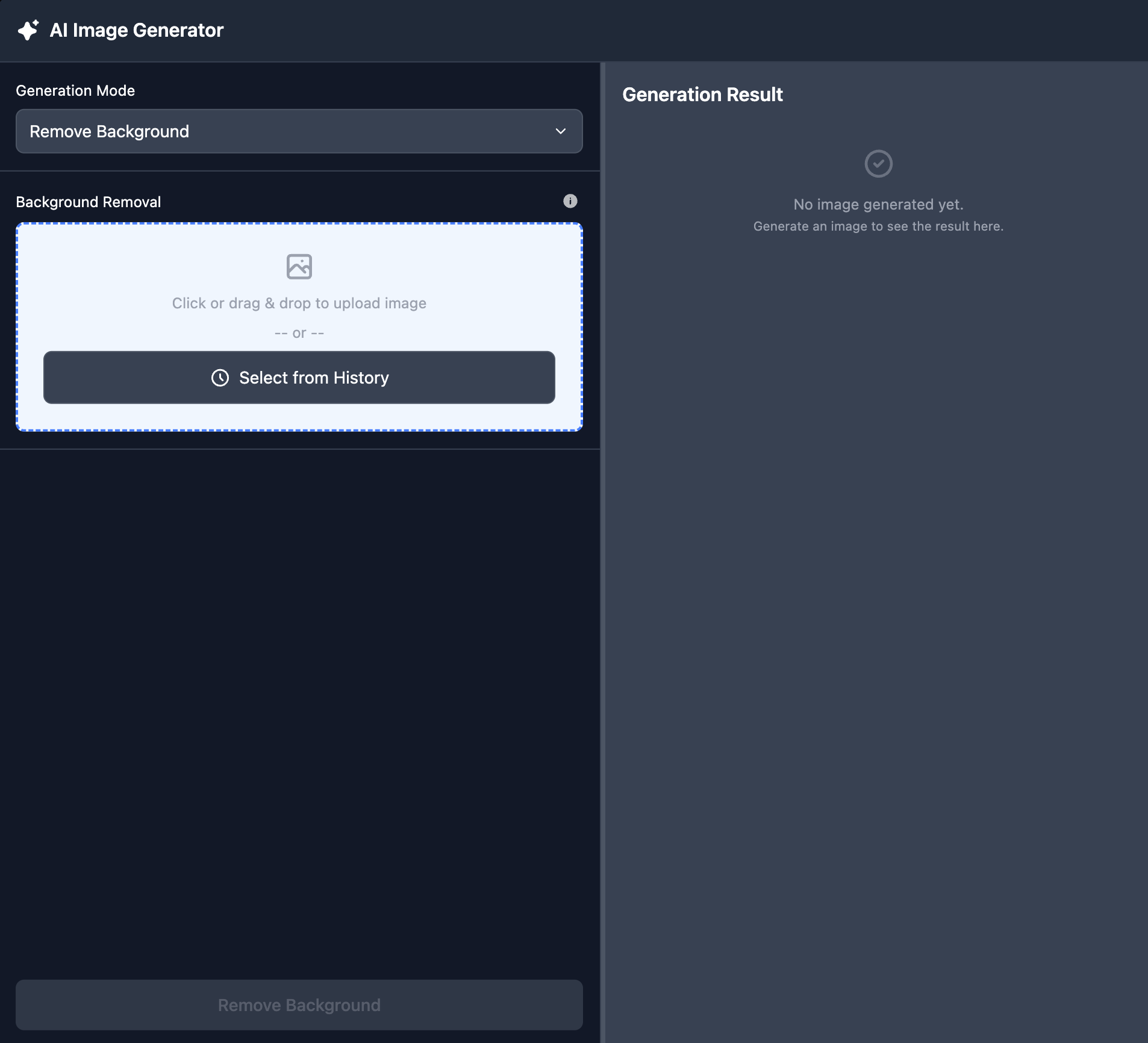
Background Removal에 원하는 이미지를 추가합니다.
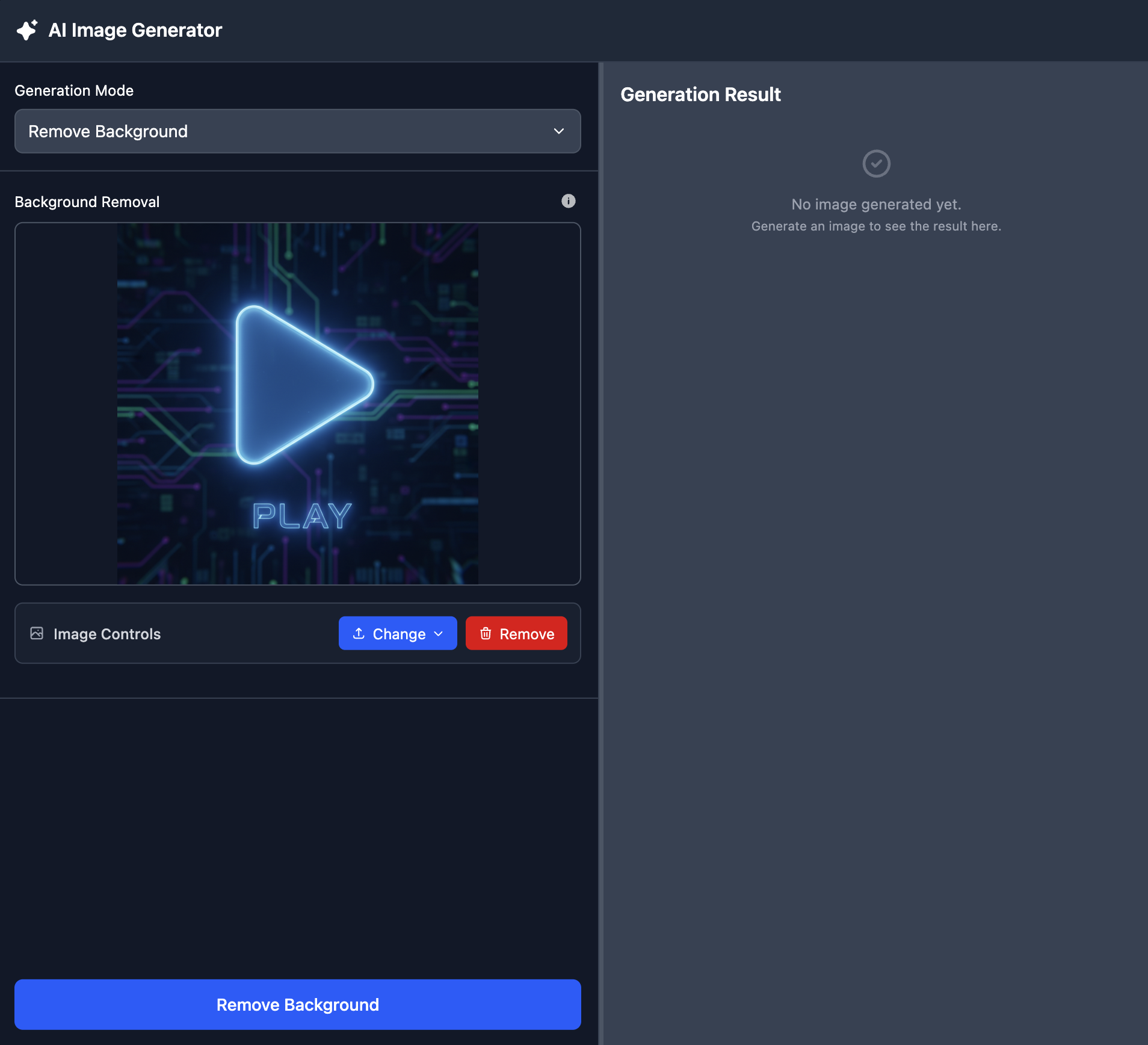
Remove Background 버튼을 클릭하여 이미지를 생성합니다.