텍스트 요소 (Text Elements)
텍스트 요소는 폰트 에셋을 사용하여 텍스트 문자열을 표시하는 데 사용됩니다.
텍스트 (Text)
텍스트 요소에는 표시될 텍스트를 입력할 수 있는 문자열 필드가 포함되어 있습니다. 문자열 필드에서 새 줄 문자를 입력하려면 Shift+Enter를 사용하세요.
텍스트 요소는 문자열의 각 문자에 대해 단일 쿼드를 사용하여 화면에 렌더링됩니다. 텍스트 속성을 변경하면 요소의 메시를 다시 생성합니다. 이에 대한 성능 영향이 있지만, 매 프레임마다 합리적인 수의 요소에 대해 텍스트 내용을 변경하는 데는 문제가 없어야 합니다.
텍스트 마크업 (Text Markup)
텍스트 요소는 텍스트의 특정 부분에 다른 색상을 적용할 수 있는 간단한 마크업 구문을 지원합니다. 다음 예제를 살펴보세요:
[color="#ff0000"]Red[/color], [color="#00ff00"]green[/color] and [color="#0000ff"]blue[/color].
텍스트 요소의 기본 색상이 흰색이라고 가정하면, 다음과 같이 렌더링됩니다:

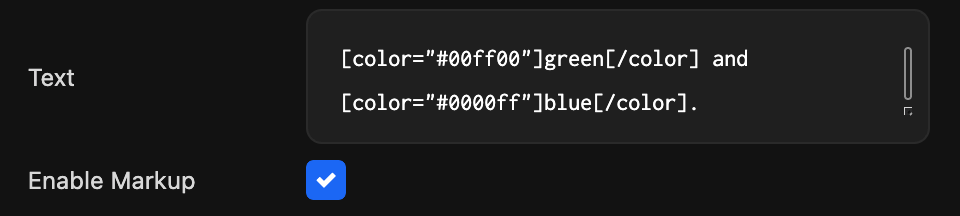
텍스트 요소에서 마크업 구문 지원을 사전에 활성화해야 합니다. API를 통해 이를 수행할 수 있습니다:
entity.element.enableMarkup = true;
또는 에디터에서 활성화할 수 있습니다:
자동 크기 조정 (Auto-size)
기본적으로 텍스트 요소는 텍스트 문자열에 맞게 너비와 높이를 자동으로 조정하도록 설정되어 있습니다. 이를 비활성화하고 에디터 패널에서 요소의 높이와 너비를 직접 지정할 수 있습니다.
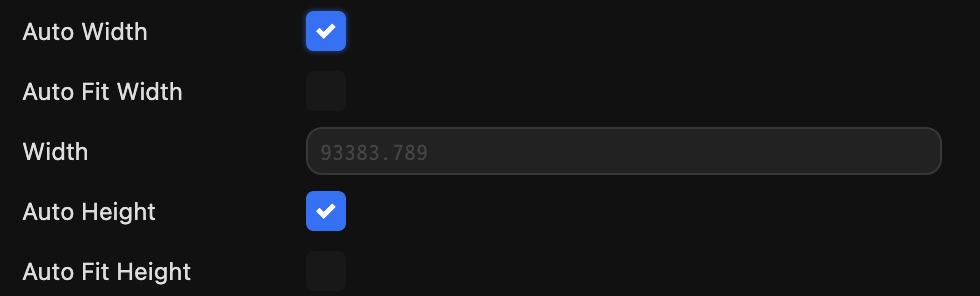
문자의 높이는 폰트에 있는 가장 큰 문자에 의해 결정됩니다. 문자열의 내용에 따라 문자열 위치가 변경되는 것을 피하기 위해 모든 문자에 대해 동일합니다.
정렬 (Alignment)
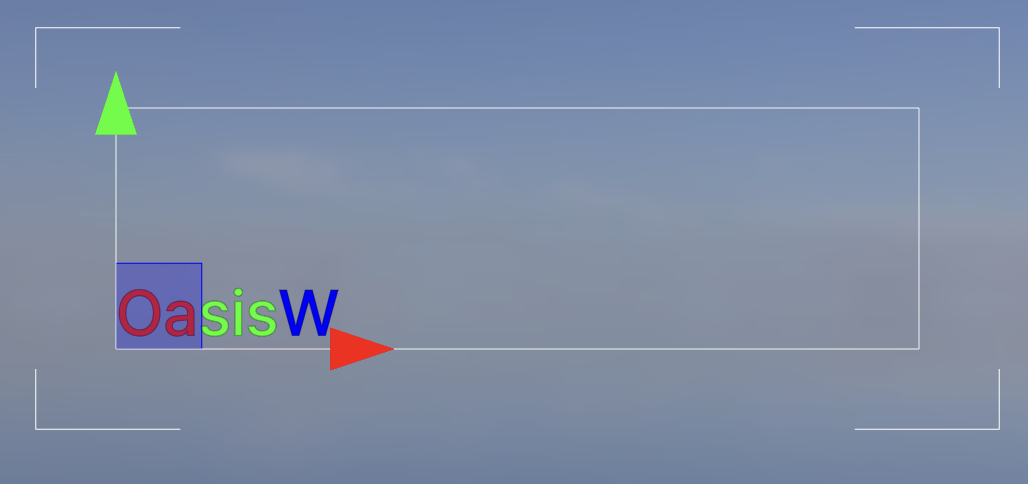
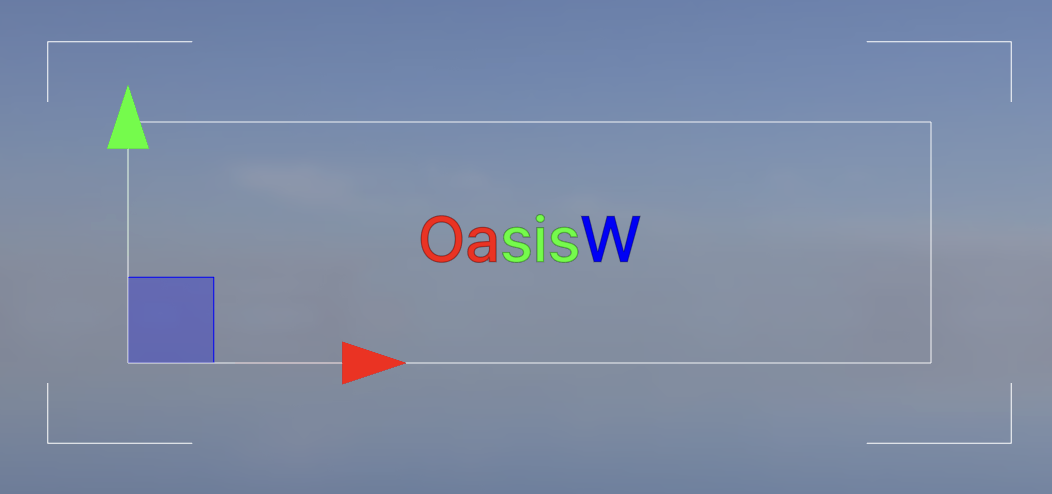
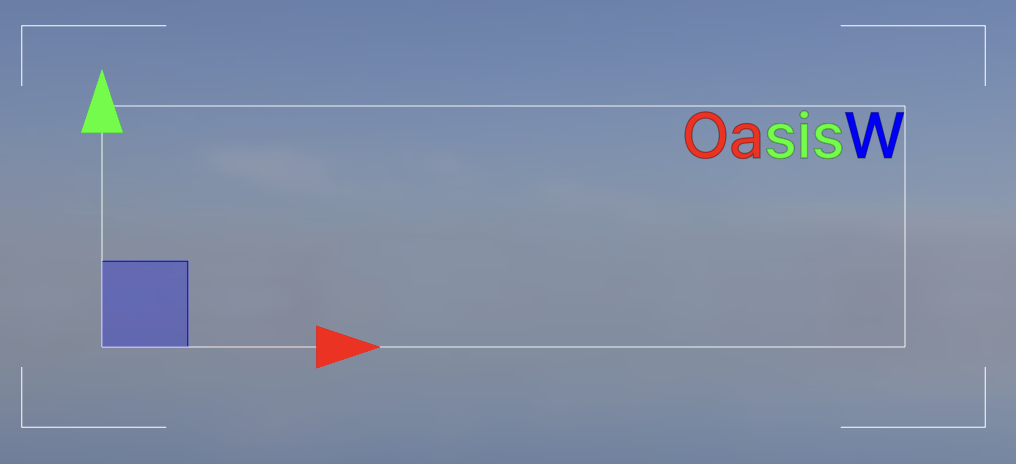
텍스트 요소에는 위치 지정을 돕는 추가 도구인 정렬이 있습니다. 워드 프로세서와 같은 도구에서 이 속성이 어떻게 작동하는지 알고 계실 것입니다. 이 경우 사전 설정보다는 변경할 수 있는 변수를 노출합니다. 정렬은 0과 1 사이의 두 값 [X, Y]로 구성됩니다. [0,0]은 왼쪽 아래 정렬, [0.5,0.5]는 중앙 정렬, [1,1]은 오른쪽 위 정렬입니다.
폰트 크기 및 줄 높이 (Font Size & Line Height)
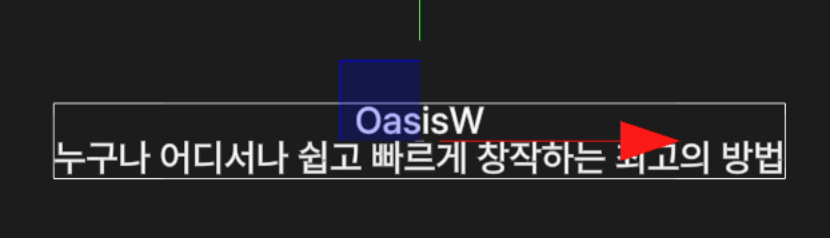
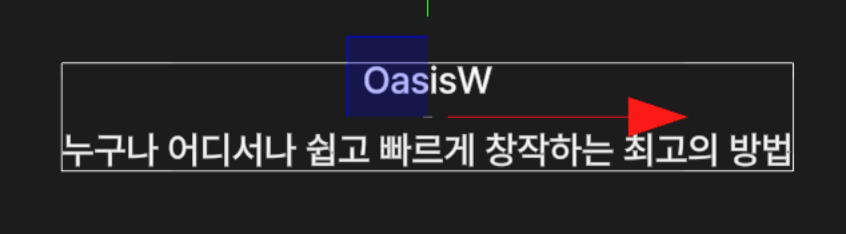
폰트 크기 속성은 화면 컴포넌트 픽셀에서 폰트의 렌더링 크기를 설정합니다. 줄 높이는 텍스트에 새 줄 문자가 포함되어 있을 때 아래로 이동할 화면 컴포넌트 픽셀의 거리를 설정합니다.
폰트 크기와 줄 높이가 동일한 것이 기본값입니다:
줄 간격을 늘리려면 줄 높이를 증가시키세요:
간격 (Spacing)
간격 속성은 문자열에서 문자 간의 거리를 증가시킵니다. 폰트는 각 문자에 대해 커서를 앞으로 이동할 이상적인 거리를 정의합니다. 간격 속성은 이 거리의 배수입니다.

틴팅 (Tinting)
색상 속성을 사용하면 선택한 색상으로 문자열을 틴팅할 수 있습니다.

투명도 (Transparency)
불투명도 속성을 사용하면 문자열의 투명도를 설정할 수 있습니다.