요소 (Elements)
요소는 사용자 인터페이스 화면을 구성하는 개별 조각입니다. 사용자 인터페이스 요소는 엔티티에 요소 컴포넌트를 연결하고 해당 엔티티를 화면 엔티티의 자식 또는 하위 항목으로 추가하여 생성됩니다. 화면의 일부인 요소는 변환이 계산되는 방식과 따라서 화면에서 위치가 지정되는 방식에서 일반 엔티티와 다릅니다.
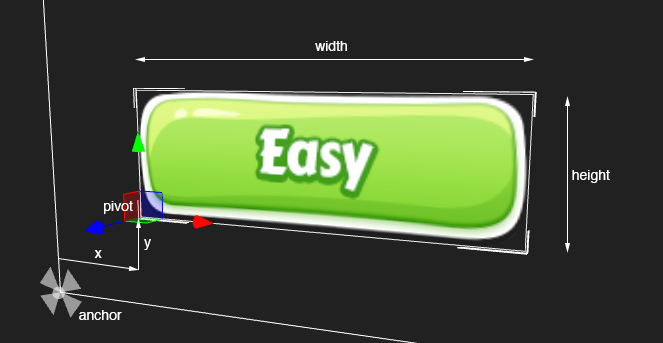
부모에 대한 엔티티의 위치를 계산하는 데 사용되는 로컬 위치, 회전 및 스케일 외에도 요소 컴포넌트는 앵커, 피벗 및 마진 속성을 사용하여 로컬 위치가 측정되어야 하는 위치, 요소 사각형의 중심점이 어디에 있어야 하는지, 그리고 요소 사각형의 가장자리와 앵커 사이의 거리를 결정합니다.
이러한 새로운 속성은 다른 요소와 정렬하거나 요소와 고정된 거리로 위치를 지정하는 것을 포함하여 사용자 인터페이스를 레이아웃하는 데 충분한 제어를 제공합니다.
요소 위치 지정
요소 크기 조정
요소의 크기를 조정하려면 리사이즈 기즈모를 활성화하거나 '4'를 누르세요:
그런 다음 모서리를 드래그하여 요소의 크기를 조정하세요:

피벗
요소의 피벗 속성은 위치, 회전 및 스케일이 적용되는 지점을 결정합니다. 피벗은 요소의 전체 너비와 높이를 따라 X 및 Y 방향에서 피벗의 위치를 결정하는 0과 1 사이의 두 숫자로 정의됩니다. 예를 들어, [0,0]은 피벗을 요소의 왼쪽 아래로 설정하고, [1,1]은 피벗을 요소의 오른쪽 위로 설정합니다.

앵커
앵커 속성은 요소의 위치가 계산되는 부모의 지점 또는 지점들을 결정합니다. 앵커 값은 두 지점 [minX, minY]와 [maxX, maxY]로 지정됩니다. 에디터에서는 4개의 숫자로 표시됩니다: [minX, minY, maxX, maxY]

예를 들어, 앵커를 [0,0,0,0]으로 설정하면 요소를 부모의 왼쪽 아래에 앵커링합니다. 요소의 위치는 부모의 왼쪽 아래에서 오프셋을 설정합니다.
분할 앵커
때로는 요소의 서로 다른 가장자리를 서로 다른 위치에 앵커링하는 것이 유용합니다. 예를 들어, 해상도에 관계없이 화면을 채우도록 늘어나는 요소를 만들고 싶다면 말이죠. 앵커의 최소값과 최대값을 분할하여 이를 수행할 수 있습니다.
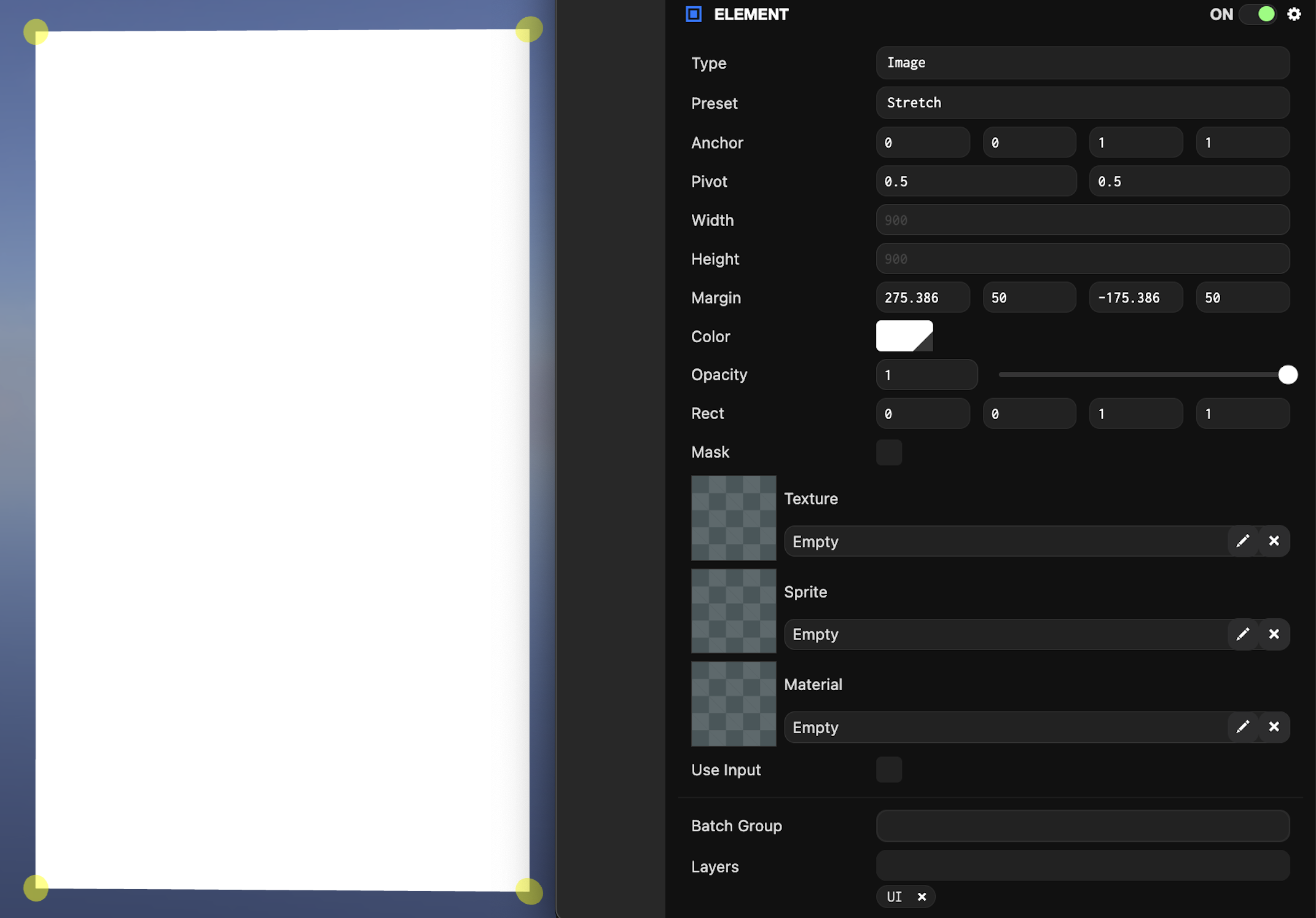
이 이미지에서 앵커는 [0,0,1,1]로 설정되어 있으므로 요소의 가장자리를 부모의 가장자리에 앵커링하고 있습니다. 각 가장자리는 50픽셀의 마진을 가지므로 요소는 가장자리에서 50픽셀 떨어진 부모를 채우도록 고정됩니다.
마진
마진 속성은 앵커 값이 한 축에서 분할될 때만 사용할 수 있습니다. 마진은 앵커에서 요소의 가장자리가 될 화면 컴포넌트 픽셀 수를 설정합니다. 마진 값에 대한 단축키는 요소 컴포넌트의 스크립트에서 left, right, top, bottom 속성으로 사용할 수 있습니다.
느슨한 요소
요소의 주요 사용 사례는 사용자 인터페이스 화면 컴포넌트의 일부가 되는 것입니다. 화면의 일부가 아닌 요소 컴포넌트를 가질 수 있습니다. 예를 들어, 월드 내의 단일 텍스트 조각이 있습니다.
화면이 없는 요소의 크기와 위치 지정은 약간 다르게 동작합니다. 화면의 경우 32x32 요소가 32픽셀이지만, 화면이 없는 요소는 32m x 32m가 됩니다. 그에 따라 크기를 조정하세요.