스프라이트 에디터 (Sprite Editor)
스프라이트 에디터는 텍스처 아틀라스 에셋과 스프라이트 에셋을 모두 편집하는 데 사용됩니다. 또한 스프라이트 에셋을 만드는 데도 사용됩니다.
스프라이트 에디터를 열려면 에디터 에셋 패널에서 텍스처 아틀라스나 스프라이트 에셋을 더블클릭하세요.
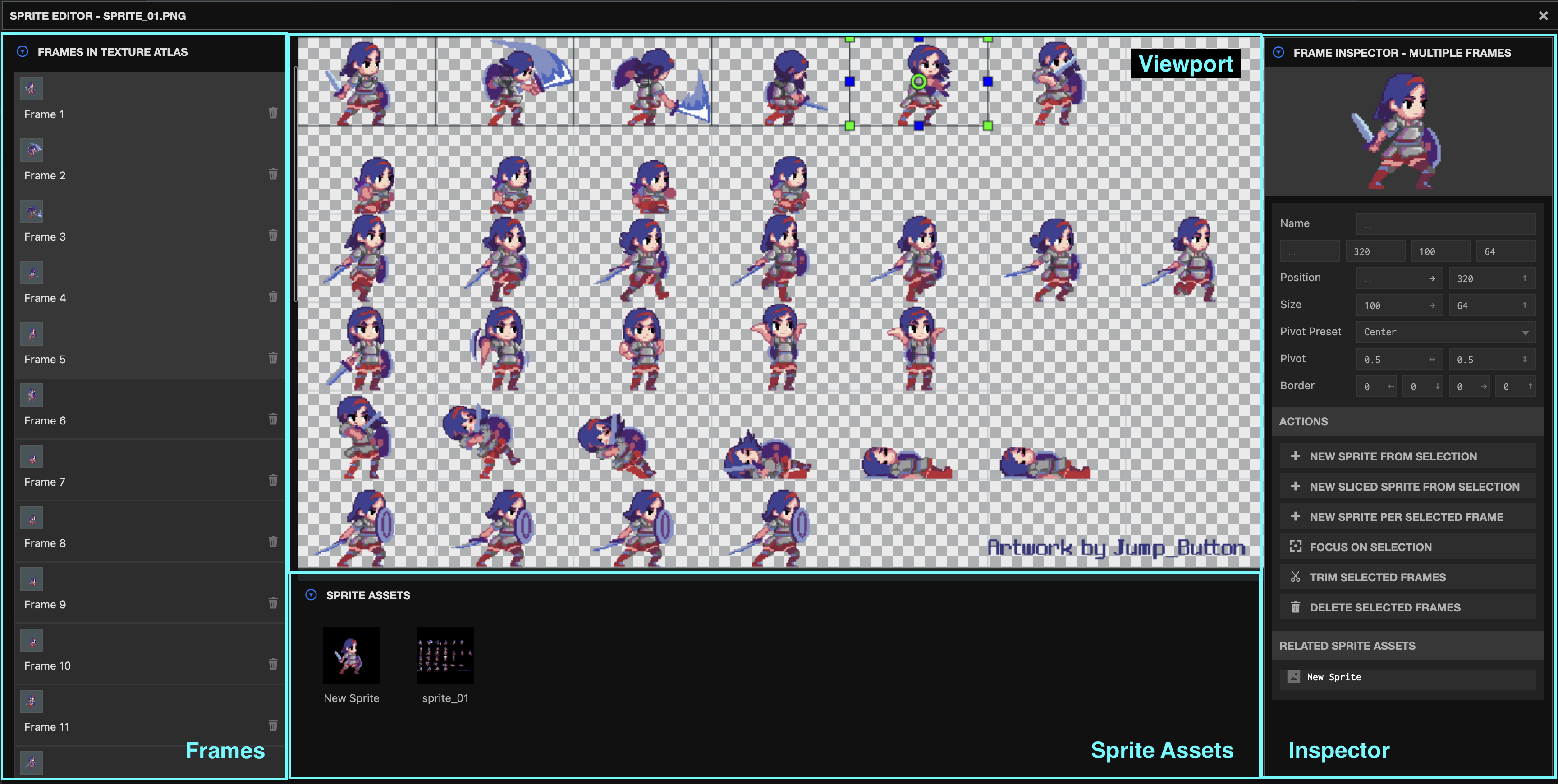
뷰포트
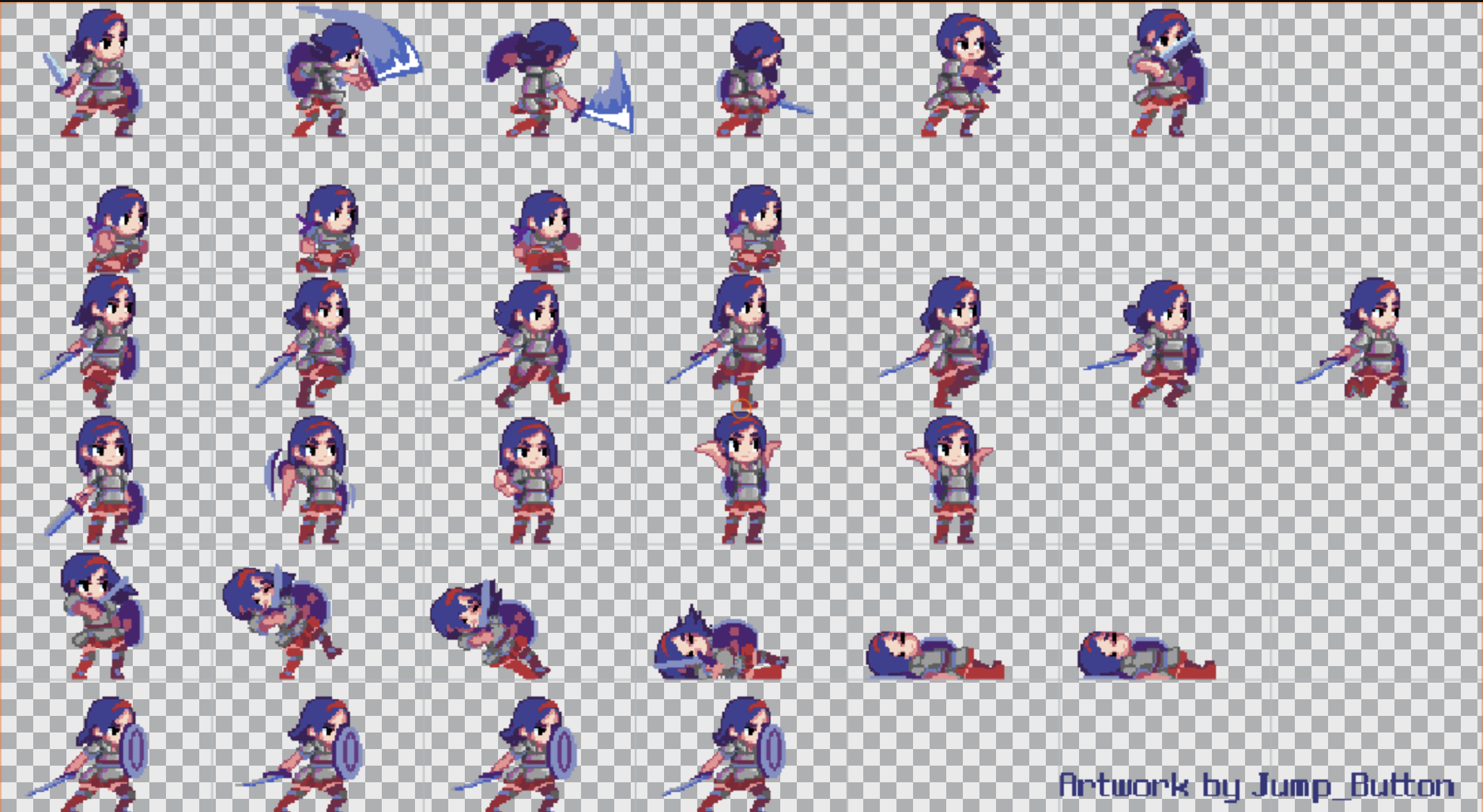
스프라이트 에디터의 뷰포트는 현재 선택된 텍스처 아틀라스를 보여줍니다. 프레임은 텍스처 아틀라스에서 회색 상자로 표시됩니다. 현재 선택된 에셋은 두 세트의 핸들로 표시됩니다. 녹색과 파란색입니다. 녹색 핸들은 프레임의 너비와 높이를 수정하고, 파란색 핸들은 프레임의 테두리 속성을 수정합니다.
텍스처 아틀라스 편집
뷰포트 내에서 마우스를 사용하여 프레임의 윤곽을 드래그한 다음, 녹색과 파란색 핸들을 사용하여 프레임의 범위와 테두리를 수정하세요.
프레임
프레임은 텍스처 아틀라스에서 정의된 영역입니다. 프레임에는 이름, 위치와 크기, 테두리가 있습니다. 테두리는 9-슬라이싱 영역의 가장자리를 정의하는 데 사용됩니다. 자세한 정보는 9-슬라이싱 문서를 참조하세요.
인스펙터
인스펙터 패널은 현재 선택된 항목의 속성을 보여줍니다. 인스펙터는 선택된 항목이 텍스처 아틀라스, 프레임 또는 스프라이트 에셋인지에 따라 변경됩니다.
텍스처 아틀라스 인스펙터
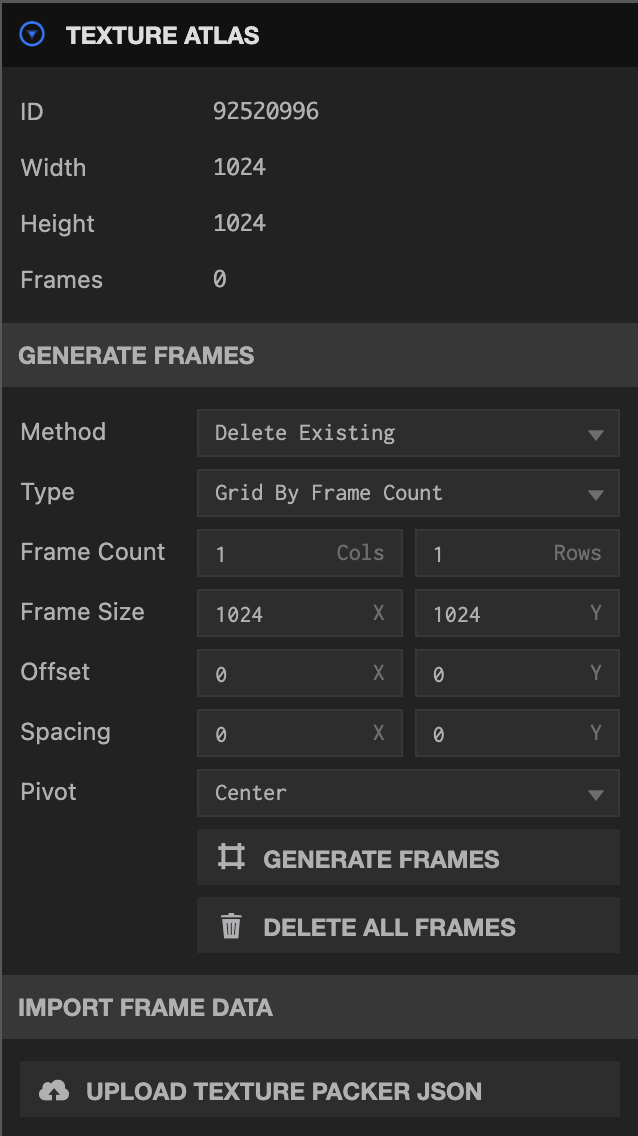
텍스처 아틀라스 인스펙터를 사용하면 텍스처 아틀라스를 고정 그리드로 자동 슬라이싱할 수 있습니다.
먼저 기존 프레임을 어떻게 처리할지 선택하세요. 기존 프레임을 삭제하거나 삭제하지 않고 추가만 할 수 있습니다.
그런 다음 그리드 셀을 지정하는 방법을 선택하세요
- 프레임 수로 그리드 - 텍스처를 나눌 가로 및 세로 그리드 셀 수를 지정
- 프레임 크기로 그리드 - 각 그리드 셀이 가져야 할 픽셀 크기를 지정
그런 다음 오프셋과 간격에 대한 값을 설정하세요. 오프셋은 그리드를 시작하기 전에 텍스처의 왼쪽 위에서 이동할 픽셀 수입니다. 간격은 각 그리드 셀 사이의 픽셀 수입니다.
마지막으로 새로 생성된 모든 프레임에 대한 피벗을 설정하세요. 피벗은 스프라이트의 위치와 회전점을 결정합니다. 너비와 높이의 비율로 지정됩니다.
모든 설정을 선택한 후 프레임 생성 버튼을 클릭하여 프레임을 만드세요.
프레임 인스펙터
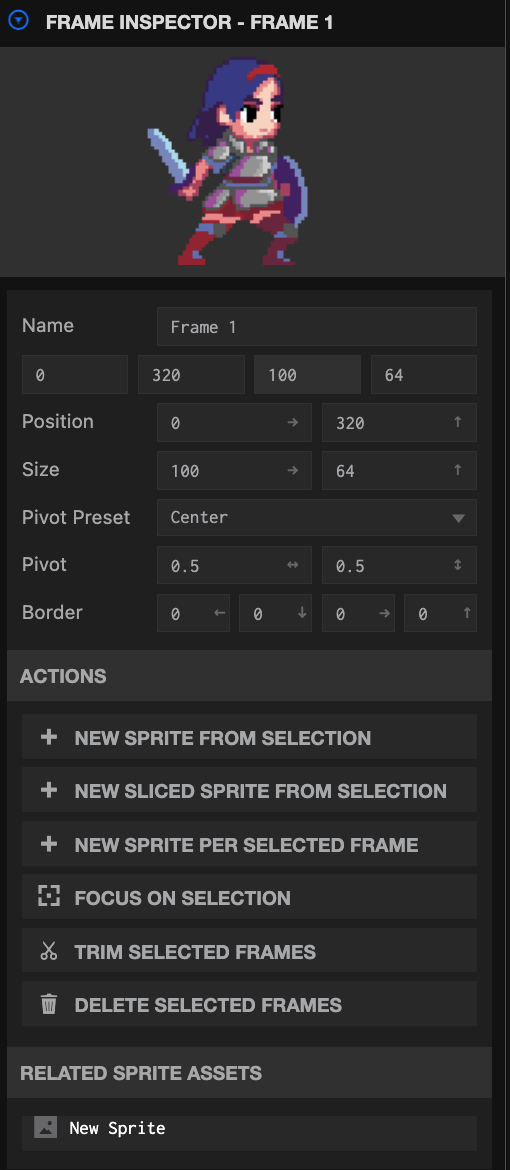
프레임 인스펙터를 사용하면 개별 프레임 또는 프레임 그룹의 속성을 설정할 수 있습니다. 하나 이상의 프레임을 선택할 때 표시됩니다. 프레임 인스펙터는 새 스프라이트를 만드는 곳이기도 합니다.
인스펙터를 사용하면 프레임의 위치, 크기 및 테두리 속성을 수정할 수 있습니다.
프레임 인스펙터 작업
- 선택에서 새 스프라이트 - 새 스프라이트 에셋을 만들고 선택한 프레임을 선택한 순서대로 스프라이트에 할당합니다.
- 선택에서 새 슬라이스된 스프라이트 - 새 스프라이트 에셋을 만들고 유형을 슬라이스됨으로 설정합니다. 선택한 프레임을 선택한 순서대로 스프라이트에 할당합니다.
- 선택에 포커스 - 선택된 프레임에 뷰포트를 포커스합니다. [키보드 단축키: F]
- 선택된 프레임 트림 - 이미지 주변의 여분의 빈 공간을 제거하기 위해 선택된 프레임의 크기를 줄입니다. [키보드 단축키: T]
- 선택된 프레임 삭제 - 선택된 프레임을 삭제합니다 [키보드 단축키: Delete]
스프라이트 인스펙터
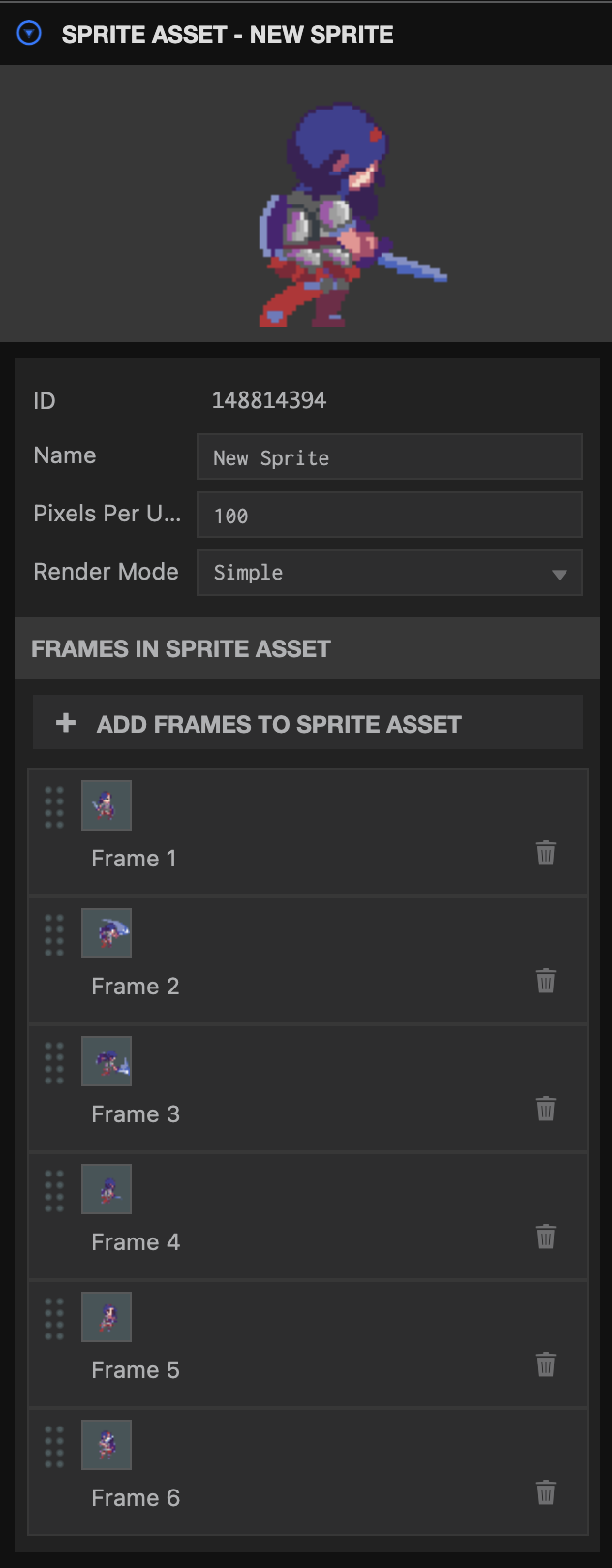
스프라이트 인스펙터는 스프라이트 에셋이 선택되었을 때 표시됩니다. 이 인스펙터는 하나 이상의 스프라이트 속성을 편집하는 데 사용됩니다. 속성에 대한 자세한 내용은 스프라이트 에셋을 참조하세요.
스프라이트 에셋에 프레임 추가 버튼을 클릭하여 스프라이트 편집 모드로 들어가세요. 이 모드에서는 프레임 패널이나 뷰포트에서 여러 프레임을 선택하고 스프라이트에 추가할 수 있습니다. 선택된 프레임 추가를 클릭하여 프레임을 스프라이트에 추가하세요.
스프라이트 인스펙터를 사용하여 스프라이트의 프레임 순서를 재정렬하거나 개별 프레임을 삭제할 수도 있습니다.
프레임 패널
프레임 패널을 사용하면 텍스처 아틀라스에서 프레임을 선택하고 삭제할 수 있습니다.
에셋 패널
에셋 패널은 현재 텍스처 아틀라스에서 생성된 모든 스프라이트 에셋을 보여줍니다. 이 패널에서 스프라이트 에셋을 선택할 수 있습니다.